
Il y a deux ans, une étudiante en master m’a montré son espace Notion pendant un appel. Elle avait passé un week-end entier à construire un système magnifique, avec des couleurs, des icônes et des bases de données interconnectées. Le problème, c’est qu’elle ne l’utilisait plus au bout de dix jours. Trop complexe, trop de temps passé à l’entretenir plutôt qu’à réviser réellement.
Cette histoire résume bien le piège le plus courant avec Notion pour étudiant. L’outil est incroyablement puissant, mais cette puissance devient un problème lorsqu’elle prend le pas sur son utilisation quotidienne. Pourtant, bien configuré, Notion pour étudiant peut devenir un véritable allié pour organiser ses cours, planifier ses révisions et gagner un temps précieux.
Voici comment configurer Notion pour qu’il serve réellement vos études, sans jamais devenir une fin en soi.
Pourquoi Notion séduit autant les étudiants
Notion combine dans un seul espace ce qui demandait auparavant plusieurs outils séparés. Un agenda, un bloc-notes, un gestionnaire de tâches et une base de données peuvent cohabiter sur une même page, reliés entre eux par des liens internes.
Pour un étudiant qui jongle entre plusieurs matières, des devoirs à rendre et des révisions à planifier, cette centralisation représente un vrai gain de clarté. Plus besoin de chercher une information éparpillée entre un carnet, une application de tâches et un fichier Excel.
Mais cet avantage devient contre-productif si la configuration initiale prend trop de temps ou devient trop complexe à maintenir au quotidien.
Le principe à respecter avant toute chose
Avant d’ouvrir Notion, posez-vous une question simple : quel problème concret cherchez-vous à résoudre. Est-ce le suivi de vos devoirs, l’organisation de vos révisions, le classement de vos notes de cours, ou tout cela à la fois.
Cette clarification évite de construire un système trop ambitieux dès le départ. Mieux vaut commencer avec une structure simple qui répond à un besoin précis, puis l’enrichir progressivement si nécessaire, plutôt que de tout vouloir configurer en une seule session.
Étape 1 : créer une page centrale pour vos études
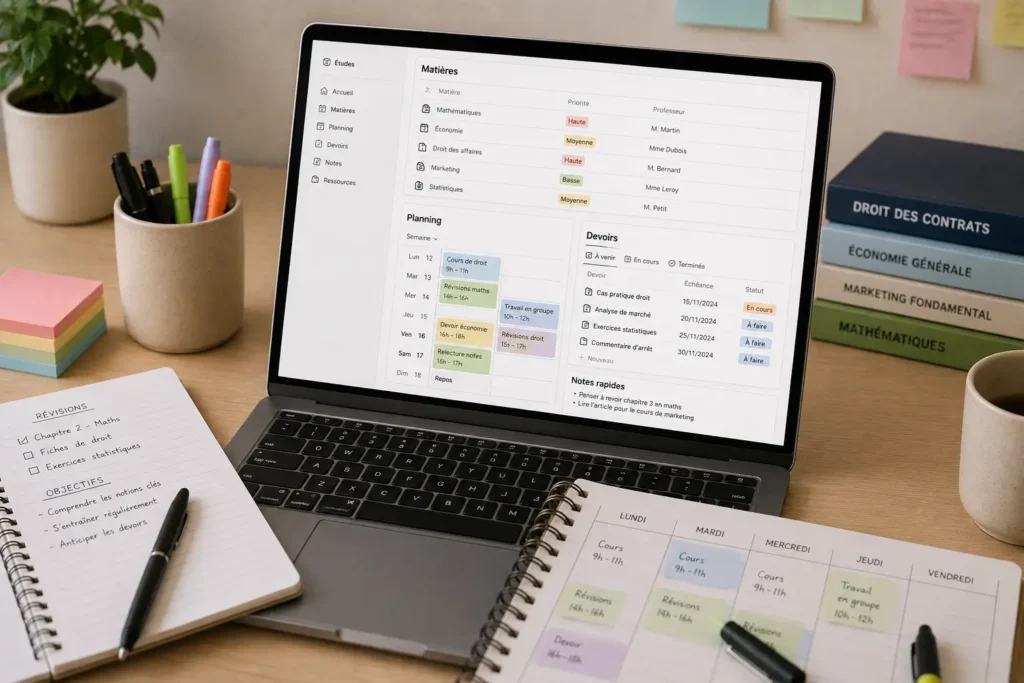
Commencez par une page unique qui servira de point d’entrée à tout votre espace étudiant. Cette page centrale contiendra des liens vers les différentes sections dont vous avez besoin, comme vos matières, votre planning et vos devoirs.
Évitez de disperser l’information sur plusieurs pages indépendantes sans lien entre elles. L’intérêt de Notion réside justement dans sa capacité à tout relier depuis un point central, ce qui évite de perdre du temps à chercher où vous avez rangé telle ou telle information.
Ce que cette page centrale doit contenir au minimum
Un lien vers votre liste de matières, un lien vers votre planning de la semaine, et un lien vers un espace dédié aux devoirs et échéances à venir. C’est suffisant pour démarrer efficacement.
Étape 2 : organiser vos matières sous forme de base de données
Créez une base de données listant toutes vos matières du semestre. Pour chaque matière, ajoutez des propriétés simples comme le niveau de priorité, le professeur concerné et un lien vers une page dédiée où vous pourrez centraliser vos notes de cours.
Cette structure permet de visualiser rapidement l’ensemble de votre charge de travail , matière par matière, sans avoir à ouvrir plusieurs documents séparés
L’avantage d’une base de données plutôt qu’une simple liste est la possibilité de filtrer et de trier l’information. Vous pouvez par exemple afficher uniquement les matières prioritaires de la semaine, ou celles pour lesquelles un examen approche.
Étape 3 : construire un planning intégré
Notion propose une vue calendrier qui peut être reliée directement à vos tâches et vos matières. Plutôt que de gérer votre planning dans une application séparée, intégrez-le directement à votre espace d’études.
Chaque tâche de révision peut être associée à une date, une matière et une durée estimée. Cette vue calendrier donne une visibilité immédiate sur votre semaine, sans avoir à jongler entre plusieurs outils.
Un point d’attention à ne pas négliger
Prévoyez un temps régulier, une fois par semaine par exemple, pour mettre à jour ce planning. Un système qui n’est jamais actualisé perd rapidement toute son utilité, quelle que soit la qualité de sa configuration initiale.
Étape 4 : centraliser le suivi des devoirs
Créez une base de données distincte pour vos devoirs et travaux à rendre, avec une propriété de date d’échéance et un statut d’avancement, comme à faire, en cours ou terminé.
Cette vue permet d’anticiper les échéances plutôt que de les découvrir au dernier moment. Vous pouvez trier cette liste par date pour toujours savoir ce qui approche en priorité.
Reliez également chaque devoir à la matière concernée, ce qui vous permet de naviguer facilement entre votre vue par matière et votre vue par échéance selon vos besoins du moment.
Étape 5 : garder le système simple et vivant
La tentation est grande d’ajouter constamment de nouvelles fonctionnalités à son espace Notion. Résistez à cette tentation autant que possible. Un système simple que vous utilisez réellement chaque jour vaut infiniment mieux qu’un système sophistiqué abandonné après deux semaines.
Prenez l’habitude d’ouvrir votre page centrale chaque matin ou chaque soir, pendant quelques minutes seulement, pour consulter votre planning et mettre à jour vos tâches. Cette régularité, plus que la complexité de la configuration, détermine réellement l’efficacité de l’outil sur la durée.
Faut-il partir d’un modèle existant ou tout créer soi-même
Les deux approches ont leur intérêt. Créer son propre système permet une personnalisation totale, mais demande du temps et une certaine familiarité avec Notion. Partir d’un modèle déjà structuré permet de gagner un temps considérable et d’éviter les erreurs de configuration les plus courantes.
Pour un étudiant qui découvre l’outil, commencer avec un modèle existant reste souvent la solution la plus rapide pour obtenir un système fonctionnel dès les premiers jours, quitte à l’ajuster progressivement selon ses propres habitudes.
Ce qu’il faut retenir
Notion peut devenir un allié précieux pour organiser ses études, à condition de garder une structure simple centrée sur des besoins réels : suivi des matières, planning intégré et gestion des devoirs. La valeur de l’outil ne réside pas dans sa sophistication, mais dans la régularité avec laquelle vous l’utilisez réellement.
Une fois cette base numérique en place, il devient plus facile d’y intégrer une vraie stratégie de révision. Notre article sur les méthodes de révision efficaces vous montre comment combiner ces techniques a vec l’organisation que vous venez de mettre en place dans Notion.